
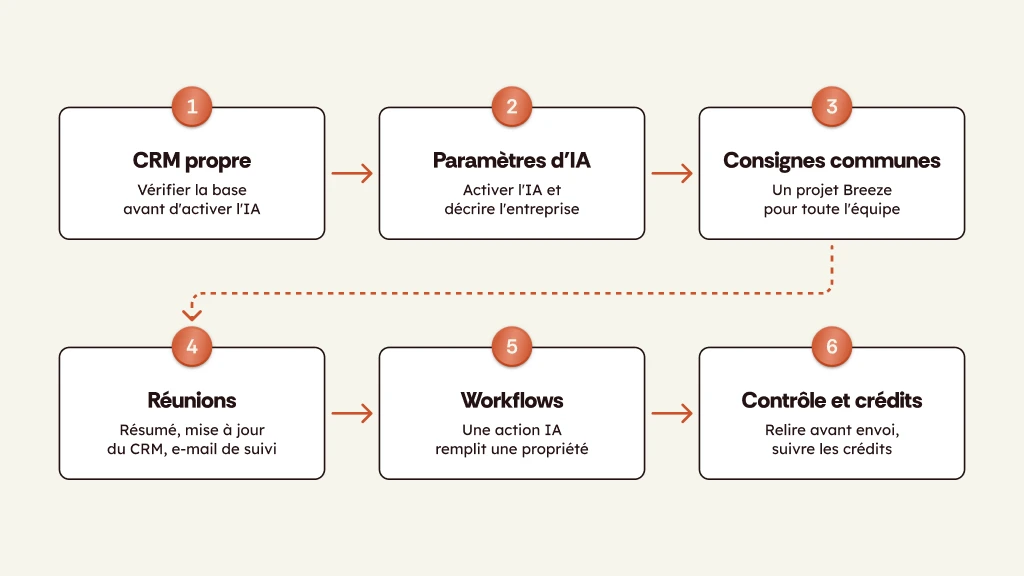
Pour utiliser Breeze, l'IA de HubSpot, avec une équipe commerciale, suivez six étapes dans cet ordre : vérifier le CRM, activer les paramètres d'IA, écrire des consignes communes dans un projet Breeze, traiter chaque réunion, remplir une propriété par workflow et suivre les crédits. À chaque étape, un commercial valide le montant, l'étape et la date de clôture avant que la valeur n'entre dans le CRM.
Le cas suivi ici : un commercial enchaîne quatre rendez-vous dans la journée et saute la mise à jour de ses transactions. Le forecast du lundi se fait alors sur des montants et des dates périmés.
Les fonctions, les noms de menus et les conditions d'accès viennent de la documentation officielle de HubSpot, vérifiée au 6 octobre 2026. Les libellés cités sont ceux de sa version française.
- Pour qui : responsable commercial, Sales Ops ou RevOps d'une PME, d'une ETI ou d'une grande entreprise B2B qui travaille déjà sur HubSpot.
- Ce que vous aurez à la fin : un projet Breeze partagé, une méthode par réunion, un workflow qui remplit une propriété de synthèse, des limites de crédits et cinq prompts.
- Prérequis : un super administrateur pour les étapes 2 et 4, Sales Hub ou Service Hub dès Starter pour Notetaker, et une édition Professional ou Enterprise pour le workflow de l'étape 5.
- Durée estimée : une demi-journée de réglages pour les étapes 1 à 3, puis une à deux semaines d'usage réel avant d'activer l'étape 5.
- Difficulté : les étapes 1 à 4 sont à la portée d'un responsable commercial, alors que l'étape 5 demande d'avoir déjà construit des workflows HubSpot.
✅ Ce que vous allez découvrir dans ce guide Breeze HubSpot :
- Ce que contient Breeze : les fonctions utiles aux sales et les abonnements qui y donnent accès.
- Le réglage de départ : paramètres d'IA, contexte de l'entreprise, projet partagé par l'équipe.
- Une réunion traitée de bout en bout : avec Notetaker si elle est enregistrée, avec Breeze Assistant si elle ne l'est pas.
- Une action IA dans un workflow : remplir une propriété sans toucher aux champs sensibles.
- Le suivi : limites de crédits par fonction, point hebdomadaire et indicateurs.
- Des modèles prêts à l'emploi : cinq prompts, une grille de contrôle, un calcul de crédits et une matrice de dépannage.
Ce que Breeze contient pour une équipe commerciale : fonctions et accès au 6 octobre 2026
Breeze regroupe cinq fonctions utiles à une équipe commerciale, et chacune a ses propres conditions d'accès. Certaines sont ouvertes à tous les comptes, d'autres demandent une édition Professional ou Enterprise, et plusieurs consomment des crédits HubSpot à chaque exécution.
| Fonction | Usage pour les sales | Accès au 6 octobre 2026 |
|---|---|---|
| Breeze Assistant | Résumer une fiche, préparer un rendez-vous, rédiger un e-mail | Tous les produits et plans, si l'accès est activé dans les paramètres d'IA |
| Projets, prompts partagés, artefacts | Les mêmes consignes pour toute l'équipe, un e-mail retravaillé version par version | Tous les produits et plans |
| Notetaker | Résumé de réunion, suggestions de mise à jour du CRM, e-mail de suivi | Sales Hub ou Service Hub dès Starter, licence Core, Sales ou Service |
| Actions IA des workflows | Remplir une propriété ou classer des fiches | Professional ou Enterprise, crédits HubSpot |
| Agent de prospection | Repérer des comptes et préparer des e-mails personnalisés | Dès Starter selon le hub, crédits HubSpot |
Où trouver les agents : les agents (prospection, données, agent client) sont regroupés dans le menu Agents > Agent Hub. HubSpot présente Agent Hub comme l'endroit où l'on crée et gère les agents IA de la plateforme.
Les deux modèles de facturation : au 6 octobre 2026, HubSpot fait cohabiter deux modèles.
- L'ancien modèle par hub et par licence : c'est celui que décrit encore la documentation d'aide, avec des licences Core, Sales ou Service.
- La tarification « Flexible Seats-and-Credits » : les licences s'appellent GTM et Ops, et l'abonnement inclut 5 000, 10 000 ou 15 000 crédits selon l'édition (Starter, Professional ou Enterprise).
Le nombre de crédits inclus dépend donc de votre modèle et de votre édition, alors regardez ce qui s'affiche sur votre compte avant de chiffrer un projet.
Les autres usages : la documentation de Breeze Assistant liste aussi d'autres usages, comme la création de devis ou de graphiques, dont certains demandent un abonnement supplémentaire.
Étape 1 : vérifier les données du CRM avant d'activer l'IA
Breeze rédige à partir des données de votre compte, donc une transaction sans montant ou un contact en double donne un brouillon faux, et rien dans le texte ne signale l'erreur.
Ce que lit une action IA : pour les actions IA des workflows, la documentation HubSpot est explicite : le prompt n'utilise que les données que vous y insérez. Les autres propriétés de la fiche, la timeline et les e-mails récents restent en dehors, sauf si vous les ajoutez. Une propriété vide, c'est donc une information en moins dans la réponse.
Les trois contrôles à faire avant d'activer quoi que ce soit :
- Les champs vides : sur vos 20 dernières transactions ouvertes, regardez si le montant, la date de clôture, le contact principal et l'étape sont remplis. Notez le pourcentage de champs vides, c'est votre point de départ.
- Les doublons : un contact en double, c'est un historique coupé entre deux fiches, et le résumé de l'une ne contient pas les échanges enregistrés sur l'autre. La méthode pour les traiter est dans notre guide sur les doublons HubSpot.
- Les étapes de transaction : chaque étape a besoin d'un critère de sortie écrit. Si deux commerciaux placent la même transaction à deux étapes différentes, la prochaine action suggérée par Breeze part d'une étape fausse.
Si les contrôles montrent beaucoup de trous : passez par un audit CRM avant d'aller plus loin. Chez Youno, c'est d'ailleurs la première des quatre phases d'une mission (audit, construction, activation, transfert).
Les deux règles à écrire ensuite :
- Ce que l'IA peut proposer : brouillons d'e-mail, résumés, questions de découverte, reformulations.
- Ce qu'un humain valide avant toute écriture dans le CRM : montant, étape, date de clôture, et toute information contractuelle.
À retenir : listez aussi les propriétés que l'IA peut lire (ICP, rôle du contact, cas d'usage) et celles qu'elle ne doit jamais modifier. Vous vous servirez de cette liste aux étapes 4 et 5.
Checkpoint : vous connaissez le pourcentage de champs vides sur vos 20 dernières transactions ouvertes. Les deux règles sont écrites dans un document partagé avec l'équipe. S'il manque l'un des deux, restez sur cette étape.
Étape 2 : activer les paramètres d'IA et décrire votre entreprise
Tout commence dans les paramètres d'IA, et seul un super administrateur peut les modifier.
Les paramètres d'IA
Le chemin : icône Paramètres, puis IA dans la section Gestion de compte, onglet Accès. Quatre options comptent pour une équipe commerciale :
- Donner accès aux utilisateurs aux outils et fonctionnalités d'IA générative : sans elle, aucune fonction d'IA ne marche, Breeze Assistant compris.
- Données CRM : l'IA accède aux fiches et à leurs propriétés.
- Données de conversation client : l'IA peut résumer les transcriptions d'appel et les e-mails.
- Donner accès à Breeze Assistant : le bouton Breeze Assistant apparaît dans la barre de navigation des utilisateurs.
Les réglages par défaut : ces quatre options sont activées par défaut. La cinquième, « Données de fichiers », ne l'est pas : activez-la si vous voulez que l'IA utilise les documents stockés dans HubSpot. Et si un commercial ne voit pas Breeze Assistant, c'est ici qu'il faut regarder en premier.
Le contexte de l'entreprise
Où le remplir : dans Agents > Agent Hub, l'onglet Contexte contient les informations que HubSpot applique automatiquement à plusieurs de ses outils d'IA. On y trouve la description de l'entreprise, les produits et services, les profils de clients idéaux, les personas, et la méthodologie de vente dans l'onglet Équipe et processus.
Qui remplit quoi :
- Le super administrateur : la plupart des sections lui sont réservées. Pour une équipe commerciale, il remplit en priorité les ICP, les personas et la méthodologie de vente.
- Chaque commercial : il crée ses propres personnalités d'e-mail dans l'onglet Personnel, une par type d'e-mail : une pour la prospection à froid et une autre pour la conclusion, par exemple.
Checkpoint : un commercial sans droits d'administrateur voit le bouton Breeze Assistant dans sa barre de navigation. L'onglet Contexte contient au moins vos ICP, vos personas et votre méthodologie de vente.
Étape 3 : écrire des consignes communes dans un projet Breeze
Les mémoires de Breeze Assistant sont personnelles, donc les consignes communes à l'équipe se rangent dans un projet.
Ce que contient une mémoire : Breeze Assistant garde des mémoires sur chaque utilisateur : son nom, son poste, son ton, ses consignes récurrentes. Pour en ajouter une, écrivez la préférence dans le chat (« je préfère les listes à puces », par exemple). Vous les retrouvez ensuite dans le menu déroulant Breeze, puis Plus, puis Souvenirs. Si chaque commercial écrit les siennes, vous obtenez autant de formats d'e-mail que de commerciaux.
Pour une règle commune, deux outils existent, et ils sont ouverts à tous les plans.
Un projet Breeze pour l'équipe commerciale
La création : dans Breeze Assistant, ouvrez le menu déroulant Breeze, puis Projets, puis Nouveau. Un projet contient des instructions, des fichiers de contexte (vos modèles d'e-mail, votre argumentaire) et une section Accès où vous choisissez les utilisateurs qui peuvent l'ouvrir. Breeze Assistant applique ces instructions à toutes les conversations lancées dans le projet, quel que soit le commercial.
Exemple d'instructions à adapter :
Nous sommes une équipe commerciale B2B en France.
E-mails : vouvoiement, 120 mots maximum, une seule demande en fin de message.
Pas de superlatifs, pas de résultat chiffré sans source.
Toujours terminer par deux créneaux proposés.
Si une information manque, écrire « à confirmer » au lieu de la deviner.
Le réglage à laisser coupé : dans la section Outils du projet, laissez « Écrire au CRM » désactivé au début. Avec cette option, Breeze Assistant peut créer ou modifier des fiches pendant la conversation, et vous voulez d'abord juger la qualité des brouillons.
Des prompts partagés
La création : dans le menu déroulant Breeze, choisissez Plus, puis Prompts, puis Nouveau. Un prompt enregistré peut contenir des espaces réservés (un contact, par exemple) que l'utilisateur remplit avant l'envoi.
Le partage : vous ajoutez des utilisateurs dans la section Privé. Une fois le prompt partagé, seuls son auteur et les super administrateurs peuvent le modifier ou le supprimer. Les cinq prompts de la section « Modèles prêts à l'emploi » sont faits pour être enregistrés ici.
Attention : HubSpot recommande de ne pas mettre d'informations sensibles dans les données envoyées à ses fonctions d'IA, prompts compris. Gardez les mémoires et les instructions de projet pour le style et le format, sans données personnelles de prospects.
Checkpoint : deux commerciaux lancent la même demande dans le projet, et leurs deux brouillons respectent les mêmes règles (vouvoiement, 120 mots maximum, deux créneaux proposés). Si l'un des deux s'en écarte, précisez l'instruction concernée et refaites le test.
Étape 4 : traiter une réunion de bout en bout
Une réunion traitée jusqu'au bout donne trois sorties : un résumé corrigé, une relance envoyée et une transaction à jour. Prenez une réunion réelle, terminée dans la journée, et suivez le chemin qui correspond à votre cas, selon que la réunion a été enregistrée ou non.
La réunion est enregistrée avec Notetaker
Les conditions : Notetaker (« outil de prise de notes » dans la documentation en français) rejoint les réunions Google Meet, Microsoft Teams ou Zoom, les enregistre et les transcrit. Il faut Sales Hub ou Service Hub dès Starter et une licence Core, Sales ou Service attribuée au commercial. Il faut aussi un calendrier connecté, et un super administrateur doit activer la fonction dans les paramètres. Le détail des réglages est dans la documentation Notetaker de HubSpot.
Ce que contient la fiche de la réunion :
- Un résumé : avec un modèle « Représentant commercial » centré sur les objectifs de vente, les points discutés et les objections.
- Des suggestions de mise à jour des propriétés CRM : chacune reliée au passage de la transcription d'où elle vient. Vous approuvez, rejetez ou corrigez chaque valeur avant de l'appliquer.
- Des actions à effectuer : vous les transformez en tâches HubSpot d'un clic sur « Créer une tâche ».
- Le bouton « Générer un e-mail de suivi » : il ouvre la relance dans l'éditeur d'e-mail, et vous relisez les destinataires, l'objet et le texte avant d'envoyer.
Le réglage qui compte : Paramètres, puis Gestion des données, puis Capture de données. Pour chaque propriété suivie, vous cochez ou non la case « Automatisé ».
- Case cochée : la suggestion s'applique sans validation.
- Case décochée : le commercial doit approuver la suggestion avant qu'elle ne s'applique.
- À décocher : le montant, l'étape et la date de clôture, parce qu'une erreur sur ces trois champs fausse le forecast.
- Cochée par défaut : « Résultat de l'appel » et « Résultat de la réunion ».
Les crédits : au 6 octobre 2026, les propriétés standard suivies par la capture de données ne consomment rien. Chaque propriété personnalisée, elle, coûte 10 crédits par transcription analysée, une règle en vigueur depuis le 14 avril 2026 : cinq transcriptions sur cinq propriétés personnalisées, cela fait 250 crédits.
Deux limites à connaître :
- La durée et les intervenants : les suggestions CRM n'apparaissent que si l'enregistrement dure au moins 60 secondes, compte au moins deux intervenants et n'est pas une messagerie vocale.
- Le consentement : HubSpot rappelle qu'il vous revient d'établir la base légale et les consentements. L'option « Exiger un consentement explicite » envoie une demande par e-mail avant la réunion, et la réunion n'est pas enregistrée si un participant refuse ou ne répond pas.
La réunion n'est pas enregistrée
Le point de départ : pour un rendez-vous en personne ou un client qui refuse l'enregistrement, vous partez des notes du commercial, dans Breeze Assistant, à l'intérieur du projet de l'étape 3.
- Collez le contexte : notes ou transcription, étape de la transaction, nom et rôle de l'interlocuteur. Vous pouvez aussi joindre un fichier depuis votre ordinateur ou depuis l'outil Fichiers de HubSpot.
- Demandez un résumé structuré : utilisez le prompt 1 des modèles plus bas, qui impose l'ordre faits, besoins, risques, prochaine étape.
- Corrigez le résumé : faites-le avant d'aller plus loin, parce que chaque erreur du résumé se retrouvera dans l'e-mail.
- Demandez la relance : partez du résumé validé (prompt 2). Breeze Assistant l'affiche dans le panneau des artefacts, et chaque retouche demandée dans le chat crée une nouvelle version. Pour revenir à une version précédente, utilisez le menu déroulant des versions en haut à gauche du panneau. Pour un e-mail, vous pouvez aussi modifier le texte directement dans le panneau.
- Envoyez vous-même : une fois l'e-mail relu en entier, destinataires compris.
Exemple de contexte à coller (les crochets sont à remplacer) :
Réunion du [date] avec [prénom nom], directrice des opérations d'une PME logistique.
Besoin exprimé : suivre les délais de réponse de l'équipe support.
Blocage : budget validé seulement au premier trimestre. Un concurrent est évalué en parallèle.
Elle veut une démo avec son DSI.
Étape de la transaction : qualification.
Checkpoint : la relance ne reprend que des éléments présents dans le contexte (le DSI, le budget au premier trimestre, le concurrent). Le montant, l'étape et la date de clôture n'ont changé qu'après l'approbation du commercial. Si l'e-mail cite un chiffre, un client ou une fonctionnalité que vous n'avez pas fournis, supprimez le passage et relancez avec un prompt plus strict.
Étape 5 : remplir une propriété avec une action IA dans un workflow
Une action IA de workflow écrit dans le CRM sans qu'un commercial relise chaque valeur, alors elle passe après les étapes 3 et 4. Lancez-la quand ces deux étapes tournent depuis une à deux semaines sans mauvaise surprise.
Les conditions : les actions IA des workflows demandent une édition Professional ou Enterprise, des droits de super administrateur ou sur les workflows, et elles consomment des crédits HubSpot.
Les trois actions disponibles : dans Automatisation > Workflows, ajoutez une action et ouvrez la section IA. La documentation HubSpot sur les actions IA en décrit trois (libellé anglais entre parenthèses) :
- Agent pour les données : Invite personnalisée (Data Agent: Custom prompt). Vous écrivez un prompt de 3 000 caractères maximum et vous y insérez des propriétés de la fiche ou des fiches associées. Le modèle n'est pas connecté à internet.
- Agent pour les données : Recherche (Data Agent: Research). Vous posez une question et vous choisissez la source de la réponse : une propriété existante, ou les cinq dernières transcriptions d'appel associées à la fiche. Le format de sortie est un texte, un nombre ou un booléen.
- Agent pour les données : Remplir la propriété intelligente (Data Agent: Fill Smart Property). L'action remplit une propriété intelligente existante. Chaque remplissage consomme des crédits, et la valeur ne change qu'au passage du workflow.
Le premier workflow, réglé au plus simple :
- Un déclencheur étroit : une transaction qui passe à une étape précise, « Démo réalisée » par exemple.
- Une seule action IA : Invite personnalisée, avec le prompt 4 des modèles plus bas.
- Une seule propriété en sortie : de type texte, par exemple « Résumé pour l'équipe commerciale ». Une action CRM « Modifier les fiches d'informations », placée après l'action IA, y écrit la réponse. Le montant et l'étape restent en dehors du workflow.
- Un test avant activation : le bouton « Tester l'action », en bas à gauche de l'action, affiche la réponse générée pour une fiche que vous choisissez. Testez sur 3 à 5 fiches, vérifiez chaque réponse, puis élargissez.
L'exemple donné par HubSpot : faire rédiger un e-mail de prospection à partir des propriétés d'une fiche, l'enregistrer dans une tâche associée, puis assigner un commercial qui le relit et l'envoie.
Attention : si le compte n'a plus assez de crédits, l'action Invite personnalisée échoue et renvoie une valeur vide. Avec un déclencheur trop large, vous payez aussi des crédits pour des fiches qui n'en valaient pas la peine, alors estimez le volume avant d'activer (le calcul est dans les modèles plus bas).
Checkpoint : « Tester l'action » donne une réponse juste sur 3 à 5 fiches choisies à la main, et aucune action du workflow n'écrit dans le montant, l'étape ou la date de clôture.
Étape 6 : suivre les crédits et la qualité des brouillons chaque semaine
Les crédits HubSpot repartent à zéro chaque mois sans report, et un seul workflow mal réglé peut suspendre toutes les fonctions qui en consomment jusqu'à la fin du mois.
Les règles des crédits
Ce que dit la documentation HubSpot au 6 octobre 2026 :
- La réinitialisation : les crédits se réinitialisent chaque mois, et les crédits non utilisés ne sont pas reportés.
- L'épuisement : sans pack de crédits supplémentaire, les fonctions qui en consomment sont suspendues quand les crédits inclus sont épuisés, jusqu'à la prochaine réinitialisation.
- Les alertes : les super administrateurs et les contacts de facturation reçoivent une alerte à 75 %, 85 % et 90 % de consommation.
- Les utilisateurs concernés : sur le modèle par licence, seuls les utilisateurs avec une licence payante peuvent utiliser des crédits. Les utilisateurs gratuits et les licences en lecture seule n'y ont pas accès.
Où regarder : Comptes et facturation (nom du compte en haut à droite), onglet Crédits HubSpot, avec la consommation par fonction. Vous pouvez y fixer une limite mensuelle par fonction, ce qui plafonne ce qu'un workflow mal réglé consomme dans le mois. Pour le premier workflow, une limite de 20 à 30 % des crédits inclus laisse de la marge aux autres fonctions.
Le point hebdomadaire
Le format : dix minutes par semaine. Le manager montre un bon brouillon et une erreur de la semaine, puis l'équipe corrige l'instruction du projet ou le prompt concerné.
La règle à faire passer aux commerciaux : l'IA propose, le commercial valide. Aucun texte ne part chez un prospect sans relecture, et aucune propriété sensible ne change sans confirmation.
Les indicateurs à suivre : la liste est dans les modèles plus bas, avec l'endroit où lire chaque chiffre et ce qu'il faut faire quand il bouge.
Checkpoint : chaque fonction qui consomme des crédits a une limite mensuelle dans l'onglet Crédits HubSpot, et le premier point hebdomadaire est dans l'agenda de l'équipe.
Modèles prêts à l'emploi : prompts, grille de contrôle, calcul des crédits et indicateurs
Ces modèles se copient tels quels, puis s'adaptent à votre vocabulaire. Chacun impose un format, une longueur et des interdits, et c'est ce cadrage qui rend le brouillon utilisable.
Cinq prompts à enregistrer comme prompts partagés
Mode d'emploi : remplacez les éléments entre crochets, testez chaque prompt sur une vraie fiche, puis enregistrez-le comme prompt partagé (étape 3).
Prompt 1 : résumer une réunion
Résume la réunion ci-dessous en 6 puces maximum, dans cet ordre : faits, besoins, risques, décideurs, prochaine étape, date proposée.
N'invente aucune information. Si un élément est absent du texte, écris « non précisé ».
Contexte : [notes ou transcription]
Prompt 2 : relance en trois longueurs
À partir du résumé validé ci-dessous, rédige 3 variantes d'e-mail de relance : courte (60 mots), moyenne (100 mots), détaillée (150 mots).
Vouvoiement. Reprends au moins un fait précis de la réunion. Termine par une seule question avec 2 créneaux proposés.
Ne cite aucun chiffre, client ou fonctionnalité absent du résumé.
Résumé : [résumé]
Prompt 3 : préparer le prochain appel
Prépare l'agenda d'un appel de 30 minutes avec [rôle du contact] à partir du résumé ci-dessous.
Donne : 3 objectifs, 6 questions de découverte classées par priorité, 2 risques à lever.
Résumé : [résumé]
Prompt 4 : le champ de synthèse pour l'équipe
Rédige le champ « Résumé pour l'équipe commerciale » en 4 lignes maximum :
1) situation, 2) enjeu du client, 3) risque principal, 4) prochaine action avec date.
Source : [notes + étape de la transaction]. Si une information manque, écris « à confirmer ».
Dans un workflow : le prompt 4 est celui de l'étape 5. Dans le workflow, remplacez les crochets par les propriétés de la fiche.
Prompt 5 : la revue du pipeline pour le manager
Liste mes transactions ouvertes dont la date de clôture tombe [ce mois-ci].
Pour chacune : montant, étape, propriétaire, date de la dernière activité.
Signale celles qui n'ont aucune prochaine étape renseignée.
N'ajoute aucune transaction absente du CRM.
D'où vient cet usage : la documentation de Breeze Assistant cite elle-même cet usage pour un manager : lister des transactions selon leur date de clôture, ou afficher le chiffre d'affaires conclu par commercial sur le trimestre.
Les cinq questions avant d'envoyer ou de valider
La règle : gardez le contrôle court, sinon personne ne le fera. Cinq questions suffisent, et chacune a sa correction.
- Les faits : les faits cités sont-ils bien dans mes notes ? Un fait absent des notes se supprime avant l'envoi.
- La cible : le contenu correspond-il à notre ICP et au rôle de l'interlocuteur ? Un directeur financier et une directrice des opérations ne lisent pas la même relance.
- Le ton : le texte respecte-t-il les instructions du projet ? Sinon, précisez l'instruction du projet pour que l'erreur ne revienne pas.
- Les promesses : y a-t-il un engagement que nous ne pouvons pas tenir (délai, remise, fonctionnalité) ? Seul le commercial peut le savoir, d'où la relecture humaine.
- La suite : la prochaine étape proposée est-elle cohérente avec l'étape de la transaction ? Une demande de signature en phase de qualification se corrige avant l'envoi.
Le calcul des crédits avant d'activer un workflow
La formule : nombre de fiches qui entrent dans le workflow par mois, multiplié par le nombre d'actions IA par passage, multiplié par le coût d'une action. Comparez le résultat aux crédits inclus dans votre abonnement.
| Fonction | Ce qui est facturé | Crédits |
|---|---|---|
| Agent pour les données | Une réponse à un prompt, pour une fiche | 10 |
| Capture de données | Une transcription analysée, par propriété personnalisée | 10 |
| Agent de prospection | Une recommandation de prospection, pour un lead | 100 |
| Crédits inclus | Starter, Professional, Enterprise | 5 000, 10 000, 15 000 |
Source des montants : grille « Flexible Seats-and-Credits » publiée par HubSpot, relevée en octobre 2026, et documentation d'aide pour la capture de données. Sur l'ancien modèle par licence, vérifiez les montants affichés dans l'onglet Crédits HubSpot.
Exemple de calcul : un workflow qui traite 200 transactions par mois avec une seule action Invite personnalisée consomme 200 × 10, soit 2 000 crédits pour les seules réponses de l'agent. Sur cette grille, c'est un cinquième des 10 000 crédits inclus en Professional.
Les indicateurs à suivre
| Indicateur | Où le lire | Que faire quand il bouge |
|---|---|---|
| Champs vides sur les transactions ouvertes | Vue filtrée sur le montant, la date de clôture et l'étape | Le faire baisser chaque mois, jusqu'à zéro sur le montant et la date de clôture |
| Suggestions Notetaker approuvées sans correction | Fiches de réunion de la semaine | Si la part baisse, revoir les propriétés suivies dans Capture de données |
| Brouillons envoyés après simple relecture | Point hebdomadaire | Si la plupart sont réécrits, corriger le prompt ou l'instruction du projet |
| Crédits consommés par fonction | Comptes et facturation, onglet Crédits HubSpot | Rester sous la limite mensuelle posée à l'étape 6 |
| Taux de réponse aux relances | Vos rapports sur les e-mails commerciaux | Comparer à la même période avant Breeze |
| Transactions sans prochaine étape | Prompt 5 ou vue filtrée | Zéro à la fin du point hebdomadaire |
La matrice de dépannage
| Symptôme | Cause probable | Correction |
|---|---|---|
| Réponse vague | Prompt sans format ni limite | Imposez un format (puces, nombre de mots) et les éléments obligatoires |
| Texte trop long | Aucune structure demandée | Demandez des sections courtes et une seule demande finale |
| Résultat vide | Contexte absent, propriétés vides ou crédits épuisés | Vérifiez les notes, les propriétés insérées et le solde de crédits |
| Fait inventé | Consigne trop ouverte | Ajoutez « n'invente rien, écris non précisé » et réduisez la source aux faits |
| Champs mal remplis par le workflow | Trop de propriétés en sortie, données sources en désordre | Revenez à une seule propriété et corrigez les doublons |
| Crédits consommés trop vite | Déclencheur trop large | Restreignez à une étape ou un segment, posez une limite par fonction |
La règle des deux essais : si l'erreur revient après deux essais, arrêtez de reformuler le prompt et regardez la donnée de départ.
Ce que vous avez construit et les prochaines étapes
À la fin des six étapes, votre équipe commerciale utilise Breeze avec un cadre commun, et chaque valeur sensible passe par un commercial avant d'entrer dans le CRM.
Ce que vous avez construit :
- Une base vérifiée : le pourcentage de champs vides est connu, et les deux règles (ce que l'IA propose, ce qu'un humain valide) sont écrites.
- Des réglages actifs : les paramètres d'IA sont ouverts aux bons utilisateurs, et le contexte de l'entreprise est rempli dans Agent Hub.
- Un projet Breeze partagé : les mêmes instructions pour toute l'équipe, avec « Écrire au CRM » désactivé.
- Une méthode par réunion : Notetaker avec validation des propriétés sensibles, ou Breeze Assistant à partir des notes.
- Un workflow testé : une action IA, une propriété de synthèse, et aucun champ sensible modifié.
- Un suivi : une limite de crédits par fonction, un point hebdomadaire de dix minutes et six indicateurs.
Les prochaines étapes, de la moins risquée à la plus risquée :
- Les propriétés intelligentes : l'IA remplit une propriété à partir d'une source que vous définissez : données publiques liées au domaine de l'entreprise, transcriptions d'appel ou autre propriété de la fiche. HubSpot cite la préparation des appels et la qualification des leads parmi les usages. Chaque exécution consomme des crédits, même quand la propriété reste vide.
- L'agent de prospection : dans Vente > Agent de prospection, il repère des entreprises à partir de signaux d'intention et prépare des e-mails personnalisés selon des plays que vous écrivez (« stratégies » dans la version française). Dans l'onglet Automatisation, le mode autonome propose « Vérifier avant l'envoi » ou « Envoyer automatiquement » : commencez par la vérification. Les crédits sont consommés quand l'agent génère les e-mails personnalisés d'un lead, avec des étapes en plus selon les réglages du play. Notre guide de la prospection avec l'IA détaille l'ordre dans lequel introduire ce type d'outil.
Si les contrôles de l'étape 1 ont montré trop de trous : commencez par là. Breeze utilise les données de votre CRM, donc une base propre et structurée passe avant tout réglage d'IA. C'est le point de départ de notre accompagnement CRM, avant d'ajouter de l'IA par-dessus.